آموزش جامع Bing Image Creator: تولید عکس با هوش مصنوعی رایگان + ترفندهای حرفه‌ای | راهنمای ۲۰۲۶

adminآموزشی2 ماه پیش24 بازدید

فرض کنید برای یک پست وبلاگ به تصویری نیاز دارید: «یک گربه فضانورد که روی ماه نشسته و به زمین نگاه می‌کند». چند دقیقه در گوگل جستجو می‌کنید، اما هیچ تصویری دقیقاً همان چیزی که در ذهن دارید نیست. با Bing Image Creator، فقط کافی است همین یک جمله را تایپ کنید و ۱۵ ثانیه بعد، چهار تصویر مختلف از همان صحنه در اختیار شماست. و مهم‌تر از همه: کاملاً رایگان .

یکی از محبوب‌ترین ابزارهای رایگان در این حوزه، Bing Image Creator است؛ سرویسی که توسط مایکروسافت ارائه شده و امکان تولید تصاویر با هوش مصنوعی را تنها با نوشتن یک متن ساده فراهم می‌کند. کافی است عبارتی مانند «یک گربه فضانورد که روی ماه نشسته و به زمین نگاه می‌کند، سبک نقاشی دیجیتال، نورپردازی سینمایی» را وارد کنید تا چند تصویر متفاوت و خلاقانه بر اساس همان توصیف تولید شود.

در سال‌های اخیر، تولید تصویر با هوش مصنوعی به یکی از مهم‌ترین ابزارهای طراحان، تولیدکنندگان محتوا، بازاریابان دیجیتال، صاحبان کسب‌وکار و حتی کاربران عادی تبدیل شده است. بسیاری از افراد از این فناوری برای طراحی تصاویر وبلاگ، کاور ویدئوهای یوتیوب، پست‌های شبکه‌های اجتماعی، نمونه اولیه محصولات، شخصیت‌های بازی، تصویرسازی کتاب و ده‌ها کاربرد دیگر استفاده می‌کنند.

در این مطلب، شما را با تمام جنبه‌های Bing Image Creator آشنا می‌کنیم: از نحوه دسترسی و ساختار رایگان آن تا ترفندهای حرفه‌ای پرامپت‌نویسی و مقایسه با رقبا.

بینگ تصویر ساز چیست؟ آشنایی با غول رایگان تولید عکس

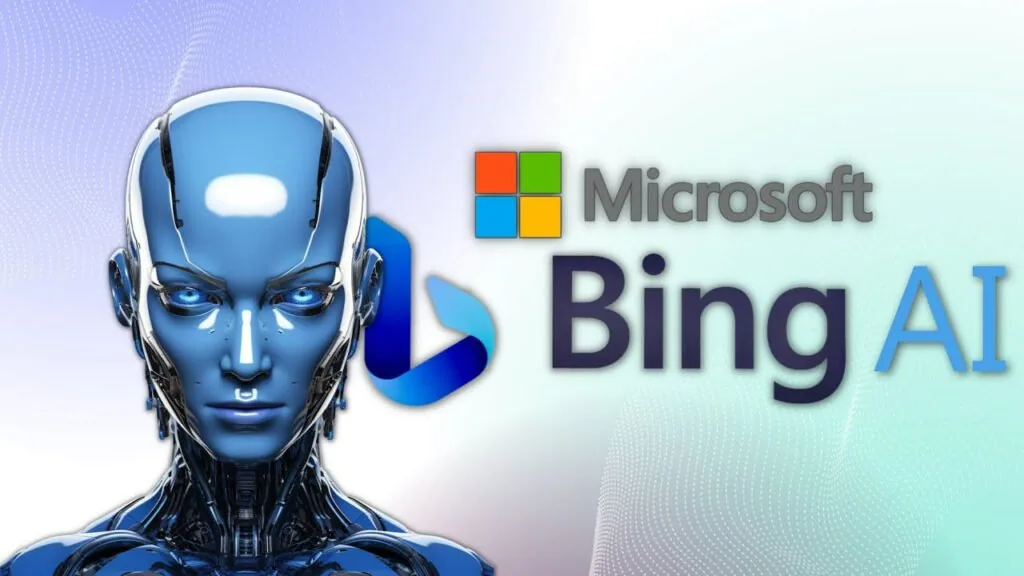
Bing Image Creator (که با نام‌های «سازنده تصویر بینگ» یا «Microsoft Designer Image Creator» نیز شناخته می‌شود) یک ابزار رایگان و مبتنی بر مرورگر است که توسط مایکروسافت توسعه یافته . این ابزار به شما امکان می‌دهد با وارد کردن یک توضیح متنی ساده (پرامپت)، تصاویر متنوع و باکیفیتی تولید کنید.

کاربر تنها کافی است آنچه در ذهن دارد را با زبان طبیعی توصیف کند. سپس سیستم هوش مصنوعی با تحلیل متن، چند تصویر جدید و منحصربه‌فرد تولید می‌کند. این تصاویر از قبل در اینترنت وجود ندارند، بلکه به‌صورت اختصاصی بر اساس توضیحات کاربر ساخته می‌شوند.

یکی از مهم‌ترین مزیت‌های Bing Image Creator این است که برای شروع استفاده نیازی به پرداخت هزینه ندارد و تنها با یک حساب کاربری مایکروسافت می‌توان از امکانات آن بهره برد.

ساختار فنی پشت صحنه:

Bing Image Creator از سه مدل هوش مصنوعی قدرتمند استفاده می‌کند :

  • DALL-E 3 (OpenAI): تولید تصاویر خلاقانه عمومی، بازگرداندن ۴ تصویر در هر درخواست
  • GPT-4o (OpenAI): ویرایش تصاویر در محل، بازگرداندن یک تصویر ویرایش شده
  • MAI-Image-1 (مایکروسافت): پردازش نورپردازی واقع‌گرایانه و مناظر طبیعی

وقتی دکمه «Create» را می‌زنید، سیستم مایکروسافت به طور خودکار بهترین مدل را بر اساس نوع درخواست شما انتخاب می‌کند .

مهم‌ترین قابلیت‌های Bing Image Creator

یکی از دلایل محبوبیت این ابزار، امکانات متنوع آن است. مهم‌ترین قابلیت‌های Bing Image Creator عبارت‌اند از:


تولید تصویر از روی متن

اصلی‌ترین قابلیت این سرویس، تبدیل توضیحات متنی به تصویر است. تنها با چند جمله می‌توانید تصاویر واقع‌گرایانه، کارتونی، سه‌بعدی، نقاشی دیجیتال، آبرنگ، انیمه، کمیک و ده‌ها سبک دیگر ایجاد کنید.


تولید چند تصویر هم‌زمان

در بسیاری از درخواست‌ها، Bing Image Creator چند تصویر مختلف از یک ایده تولید می‌کند. این موضوع باعث می‌شود کاربر بتواند از میان خروجی‌های مختلف، بهترین گزینه را انتخاب کند یا برای تولید نسخه‌های بعدی از آن‌ها الهام بگیرد.


درک جزئیات

یکی از نقاط قوت Bing Image Creator، توانایی درک جزئیات موجود در پرامپت است. اگر اطلاعاتی مانند نوع لنز دوربین، ساعت روز، رنگ لباس، حالت چهره، جنس متریال، شرایط آب‌وهوا یا زاویه دید را مشخص کنید، معمولاً خروجی دقیق‌تر خواهد بود.


استفاده آسان

برای استفاده از Bing Image Creator نیازی به دانش طراحی گرافیک یا کار با نرم‌افزارهای پیچیده نیست. حتی کاربران مبتدی نیز تنها با چند جمله می‌توانند تصاویر جذابی تولید کنند.

همین سادگی باعث شده این ابزار در میان تولیدکنندگان محتوا، دانشجویان، معلمان، صاحبان فروشگاه‌های اینترنتی و کاربران شبکه‌های اجتماعی محبوبیت زیادی پیدا کند.

چگونه به Bing Image Creator دسترسی پیدا کنیم؟

دسترسی به این ابزار بسیار ساده است و فقط به یک حساب مایکروسافت نیاز دارد. توجه داشته باشید که حساب‌های سازمانی (Microsoft Entra ID) که به محل کار متصل هستند، قادر به ورود نیستند .

روش‌های دسترسی:

  1. از طریق مرورگر: به آدرس bing.com/create بروید و با حساب شخصی مایکروسافت وارد شوید
  2. از طریق Microsoft Edge: در نوار کناری مرورگر، روی آیکون Copilot یا Bing کلیک کنید و گزینه Image Creator را انتخاب کنید
  3. از طریق اپلیکیشن موبایل: اپلیکیشن Bing را روی گوشی نصب کنید و از همان قابلیت استفاده کنید

محدودیت جغرافیایی: این سرویس در حال حاضر در روسیه و چین مسدود شده است. کاربران در ایران ممکن است برای دسترسی به آن نیاز به روش‌های جایگزین داشته باشند .

سیستم رایگان و محدودیت‌ها؛ چقدر می‌توانیم رایگان تولید کنیم؟

Bing Image Creator طبق استانداردهای سال ۲۰۲۶، یک محصول رایگان بسیار سخاوتمندانه محسوب می‌شود .


جدول مشخصات نسخه رایگان:

  • تولید سریع روزانه (Boosts) ۱۵ تصویر (حدود ۱۵ ثانیه)
  • تولید با سرعت استاندارد نامحدود (معمولاً ۱ تا ۳ دقیقه)
  • سقف پرامپت روزانه ۲۰۰ پرامپت در ۲۴ ساعت
  • حداکثر رزولوشن ۱,۷۹۲ × ۱,۰۲۴ پیکسل
  • نسبت‌های ابعاد ۱:۱، ۷:۴، ۴:۷، ۳:۲، ۲:۳
  • زبان‌های پشتیبانی‌شده بیش از ۱۰۰ زبان (از جمله فارسی)
  • نگهداری تاریخچه تصاویر ۹۰ روز
  • واترمارک C2PA (قابل مشاهده در گوشه تصاویر)

۱۵ Boosts روزانه یعنی چه؟ هر بار که دکمه Create را می‌زنید و یک پرامپت ارسال می‌کنید، یک Boost مصرف می‌شود . این ۱۵ بار تولید با بالاترین سرعت ممکن (حدود ۱۵ ثانیه) انجام می‌شود. بعد از تمام شدن Boosts، همچنان می‌توانید به تولید نامحدود ادامه دهید، اما سرعت آن به ۱ تا ۳ دقیقه کاهش می‌یابد.

چگونه Boosts بیشتری دریافت کنیم؟

  • از طریق برنامه Microsoft Rewards: با جستجوی روزانه در Bing امتیاز جمع کنید و برای Boosts اضافی مبادله کنید
  • ارتقا به Copilot Pro (۲۰ دلار در ماه): دریافت حدود ۱۰۰ Boost روزانه + دسترسی اولویت‌دار و قابلیت‌های GPT-5

آموزش گام به گام: از پرامپت تا تصویر نهایی

مرحله ۱: ورود و آشنایی با محیط

برای شروع کافی است وارد صفحه Image Creator مایکروسافت یا سایت Bing Image Creator شوید و با حساب Microsoft خود وارد شوید. اگر قبلاً از سرویس‌هایی مانند Outlook، OneDrive، Xbox یا Skype استفاده کرده باشید، همان حساب برای ورود کافی است.

پس از ورود، صفحه اصلی ابزار را مشاهده می‌کنید که شامل یک کادر برای نوشتن پرامپت، بخش تصاویر ذخیره‌شده و نمونه‌هایی از تصاویر ساخته‌شده توسط سایر کاربران است.

اگر تاکنون از ابزارهای تولید تصویر استفاده نکرده باشید، محیط Bing Image Creator بسیار ساده و قابل فهم خواهد بود و در همان دقایق اول می‌توانید کار با آن را یاد بگیرید.


مرحله ۲: نوشتن اولین پرامپت

پرامپت خود را وارد کنید و دکمه «Create» را بزنید. حدود ۱۵ ثانیه بعد، چهار تصویر مختلف دریافت خواهید کرد .

مثال پرامپت ساده:

Cup of tea steaming on a desk in a glass conservatory over looking a garden river, watercolor illustration style

مرحله ۳: بررسی و انتخاب تصویر

چهار تصویر تولید شده را مرور کنید. روی هر کدام کلیک کنید تا در اندازه بزرگتر ببینید.


مرحله ۴: ذخیره‌سازی

  • روی دکمه «Download» کلیک کنید تا تصویر با فرمت JPEG ذخیره شود
  • برای ذخیره به صورت PNG یا PDF، روی «Customize» کلیک کنید تا Microsoft Designer باز شود و از آنجا ذخیره کنید
  • روی «Save» کلیک کنید تا در حساب بینگ شما در بخش «Saved Images» ذخیره شود

ترفندهای حرفه‌ای پرامپت‌نویسی؛ چگونه تصاویر خیره‌کننده بسازیم؟

راز موفقیت در کار با Bing Image Creator، نوشتن پرامپت‌های دقیق و ساختارمند است. در اینجا یک فرمول حرفه‌ای به شما معرفی می‌کنم :

مثال پرامپت حرفه‌ای:

«A cinematic portrait of a young woman, three-quarter view, soft rim light, 85mm lens feel, shallow depth of field, dark moody background, ultra-detailed skin texture, film grain»

واژگان جادویی که باید یاد بگیرید:

نورپردازی:

golden hour, rim light, soft diffusion, neon backlight, volumetric fog

نوع کادربندی:

wide shot, close-up, low angle, bird’s eye view, rule of thirds

سبک هنری:

cyberpunk poster, studio fashion photography, watercolor, Ghibli-like atmosphere

بافت مواد:

brushed metal, wet asphalt, silk fabric, weathered wood

نکات طلایی برای نتایج بهتر:

  1. حداقل ۶ کلمه استفاده کنید: پرامپت‌های کوتاه نتایج مبهمی دارند
  2. از پرانتز و جزئیات استفاده کنید: مثلاً «(highly detailed textures, sharp focus)»
  3. یک مشکل را در هر بار حل کنید: اگر تصویر خوب نیست، فقط یک متغیر را تغییر دهید و دوباره امتحان کنید
  4. متن ننویسید: مدل در تولید متن و لوگو ضعیف است. بدون متن تولید کنید و بعداً در فتوشاپ یا طراح اضافه کنید

واترمارک و حق نشر؛ آیا می‌توان تصاویر را به فروش رساند؟

واترمارک: تمام تصاویر تولید شده با Bing Image Creator دارای دو نوع واترمارک هستند :

  • واترمارک قابل مشاهده: در گوشه سمت چپ پایین تصویر
  •  C2PA Content Credentials: یک استاندارد صنعتی برای شناسایی محتوای تولید شده با هوش مصنوعی

آیا می‌توان تصاویر را فروخت؟

به طور کلی، خیر. طبق شرایط استفاده مایکروسافت، تصاویر تولید شده با نسخه رایگان Bing Image Creator فقط برای استفاده شخصی مجاز هستند. شما می‌توانید آنها را در شبکه‌های اجتماعی به اشتراک بگذارید، اما فروش یا استفاده تجاری از آنها ممنوع است .

برای استفاده تجاری، باید شرایط مایکروسافت را بررسی کنید یا از ابزارهای جایگزین با مجوز تجاری مانند Adobe Firefly استفاده کنید .

۵ کاربرد عملی Bing Image Creator

تولید تصاویر بلاگ و رسانه‌های اجتماعی

به عنوان مثال: «Clean, modern illustration of a marketing team analyzing a dashboard, bright colors, flat design, for a B2B SaaS blog header image»


ساخت پوستر و تامنیل

«Cyberpunk city street at night, neon signs, wet asphalt reflections, dramatic perspective, vibrant cyan and magenta palette»


طراحی کانسپت کاراکتر برای بازی

«Fantasy character concept art, standing pose, ornate armor with gold trim, flowing cloak, warm torchlight, volumetric fog, painterly style»


تصاویر ایمیل مارکتینگ

ایده‌آل برای ایجاد تصاویر سفارشی برای خبرنامه‌ها و کمپین‌های ایمیل


مصورسازی ایده‌ها و بریف‌ها
قبل از سرمایه‌گذاری روی طراحی حرفه‌ای، ایده‌های خود را با تصاویر سریع و رایگان به تیم نشان دهید

چالش‌ها و محدودیت‌ها

با وجود تمام مزایا، Bing Image Creator خالی از اشکال نیست:

  1. فیلترهای محتوایی بسیار سختگیرانه: اگر پرامپت شما شامل افراد واقعی، موضوعات بحث‌برانگیز یا برندهای تجاری باشد، با پیام «We cannot generate this content» مواجه خواهید شد، بدون اینکه دقیقاً مشخص شود کدام کلمه مشکل ایجاد کرده است .
  2. محدودیت در تولید متن داخل تصویر: مانند بسیاری از مدل‌های تولید تصویر، نوشتن متن‌های طولانی یا لوگوهای دقیق هنوز یکی از چالش‌های Bing Image Creator است.

  3. عدم پشتیبانی از حساب‌های سازمانی: اگر از لپ‌تاپ محل کار خود استفاده می‌کنید (که به Entra ID متصل است)، نمی‌توانید وارد شوید .
  4. کنترل کمتر نسبت به ابزارهای حرفه‌ای: در برخی پروژه‌ها ممکن است نتوانید دقیقاً همان تصویری را که در ذهن دارید تولید کنید و لازم باشد چندین بار پرامپت را تغییر دهید.

Bing Image Creator یک ابزار قدرتمند، رایگان و در دسترس است که می‌تواند نیازهای تصویری ۸۰٪ کاربران را پوشش دهد . با ۱۵ تولید سریع رایگان در روز و تولید نامحدود با سرعت استاندارد، این ابزار یک نقطه ورود عالی به دنیای تولید تصویر با هوش مصنوعی است.

توصیه نهایی:

  • اگر کاربر معمولی هستید و به دنبال تولید تصاویر برای وبلاگ، شبکه‌های اجتماعی یا پروژه‌های شخصی هستید، Bing Image Creator بهترین و مقرون‌به‌صرفه‌ترین گزینه است
  • اگر کیفیت برایتان اولویت دارد و حاضر به پرداخت هزینه هستید، Midjourney انتخاب بهتری است
  • اگر در اکوسیستم Adobe کار می‌کنید و نیاز به استفاده تجاری دارید، Adobe Firefly گزینه مناسب‌تری است

با یادگیری پرامپت‌نویسی حرفه‌ای و استفاده از ترفندهایی که در این مطلب آموزش دادیم، می‌توانید تصاویری خیره‌کننده و متناسب با نیاز خود با بینگ تولید کنید. به یاد داشته باشید: «هرچه پرامپت دقیق‌تر باشد، خروجی بهتر خواهد بود» .

Bing Image Creator یکی از بهترین ابزارهای رایگان تولید تصویر با هوش مصنوعی است که توانسته فرایند طراحی را برای میلیون‌ها کاربر ساده‌تر کند.

اگر تولیدکننده محتوا، دانشجو، وبلاگ‌نویس، مدیر شبکه‌های اجتماعی یا صاحب کسب‌وکار هستید و می‌خواهید بدون نیاز به مهارت طراحی، تصاویر اختصاصی و جذاب تولید کنید، Bing Image Creator می‌تواند یکی از بهترین گزینه‌های شما باشد.

0 آرا: 0 موافق, 0 مخالف (0 امتیاز)

نظر بدهید

نظرات اخیر

دیدگاهی برای نمایش وجود ندارد.
دسته‌ها
بارگذاری مقاله بعدی...
Popular Now
در حال بارگذاری

ورود در 3 ثانیه...

ثبت‌نام در 3 ثانیه...